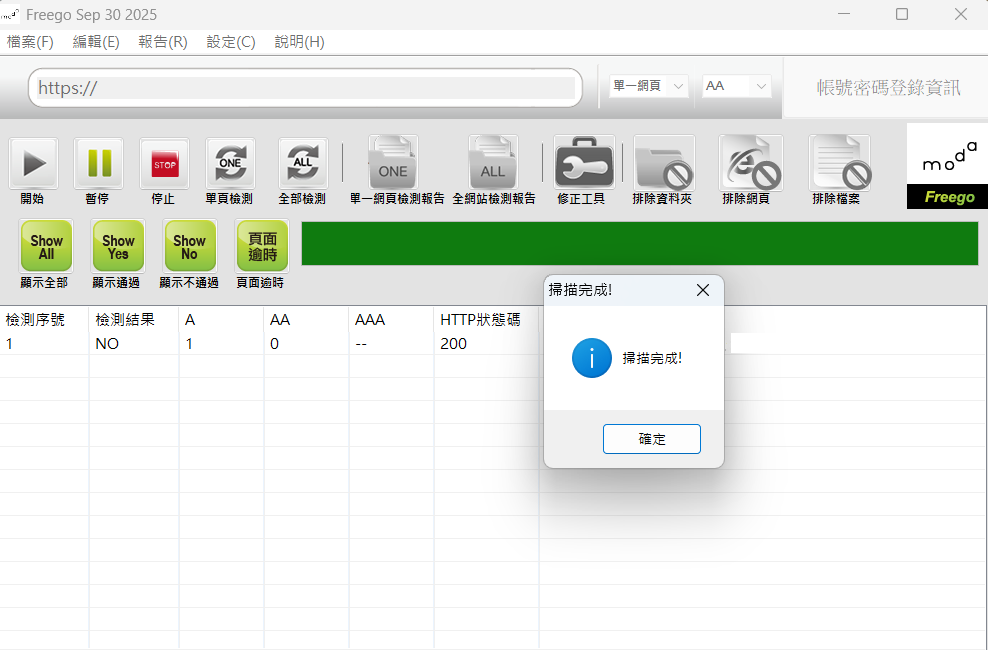
無障礙網站-Freego軟體檢測操作說明
-
檢測工具:Freego
-
下載連結:https://accessibility.moda.gov.tw/Download/Detail/2763?Category=70
-
說明以Windows作業系統為例
下載說明:
-
安裝Freego檢測工具
- 在畫面中找到附件下載,再按下【點此下載】
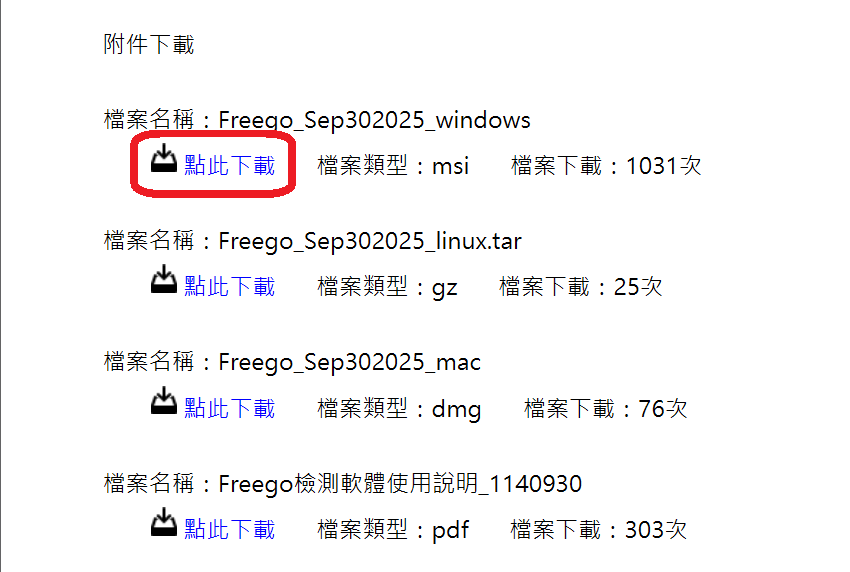
- 於下載檔案區,點選兩下進行安裝,皆全部預設安裝按【下一步】即可
-
安裝檢測工具所需之應用程式 - JRE
- 🔗用OpenLogic進行說明
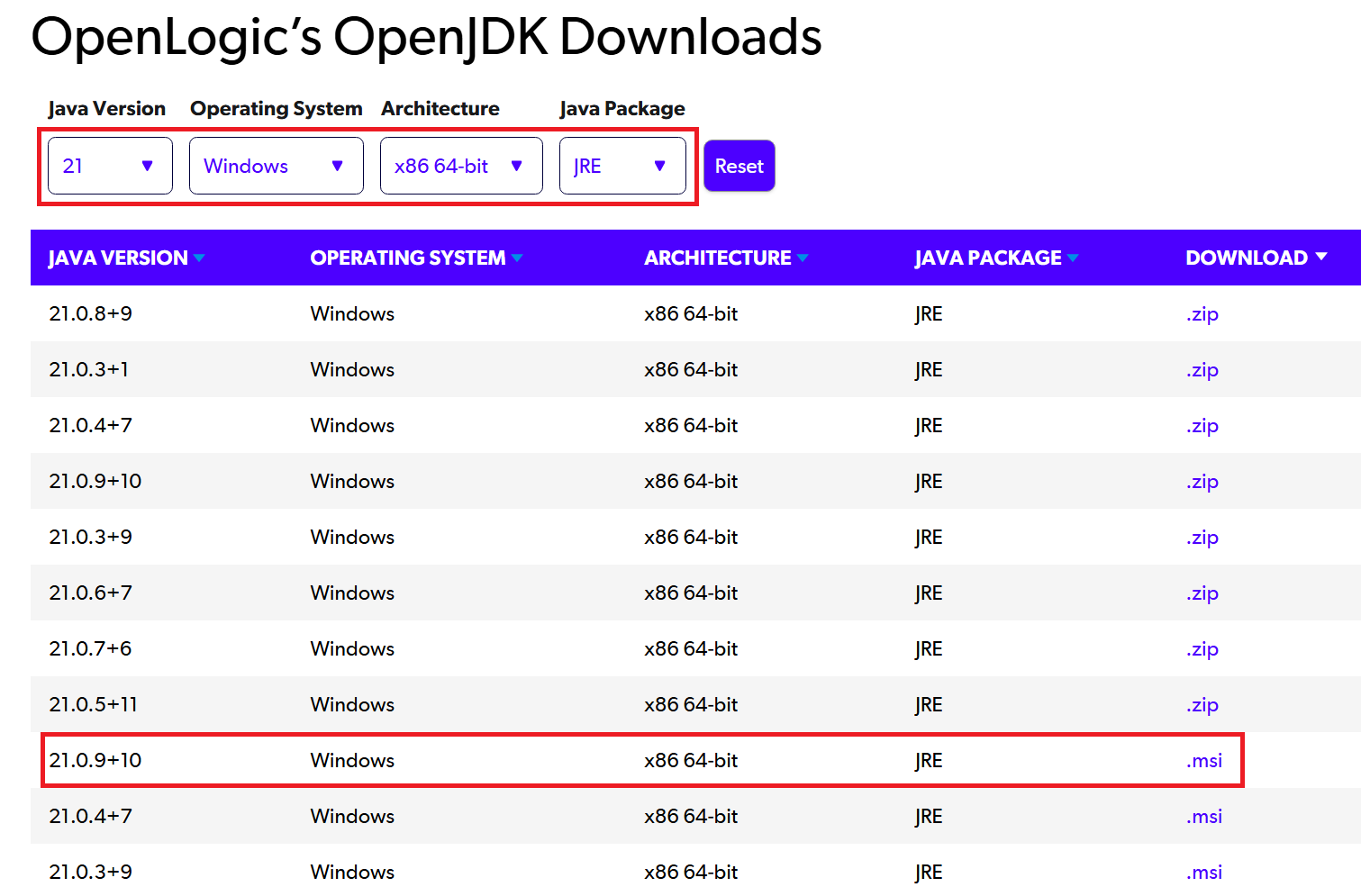
- 點取連結後,在畫面中找到如圖示所標位置,注意事項如下:
JAVA VERSION:21.0.9+10
JAVA PACKAGE:JRE
DOWNLOAD:.msi
- 於下載檔案區,點選兩下進行安裝,並在【自訂安裝】畫面留意,【Set JAVA_HOME variable】需更改為【將安裝在本機硬碟上】,檢測工具瀏覽器設定才可使用
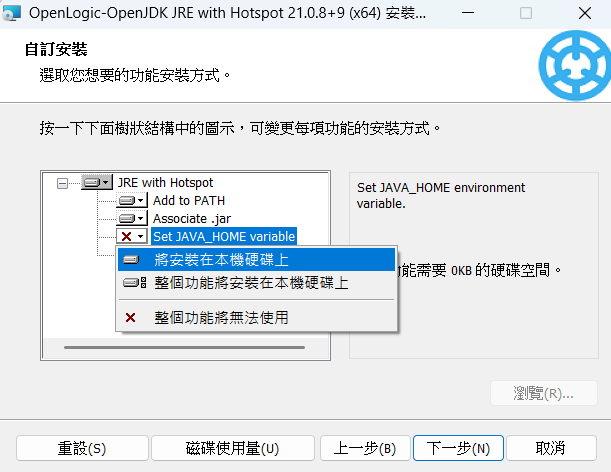
- 往下皆預設安裝即可
-
安裝檢測工具所需之瀏覽器應用程式
- Freego資料夾下的WebDriver程式都有對應瀏覽器的Driver程式,瀏覽器載點↓
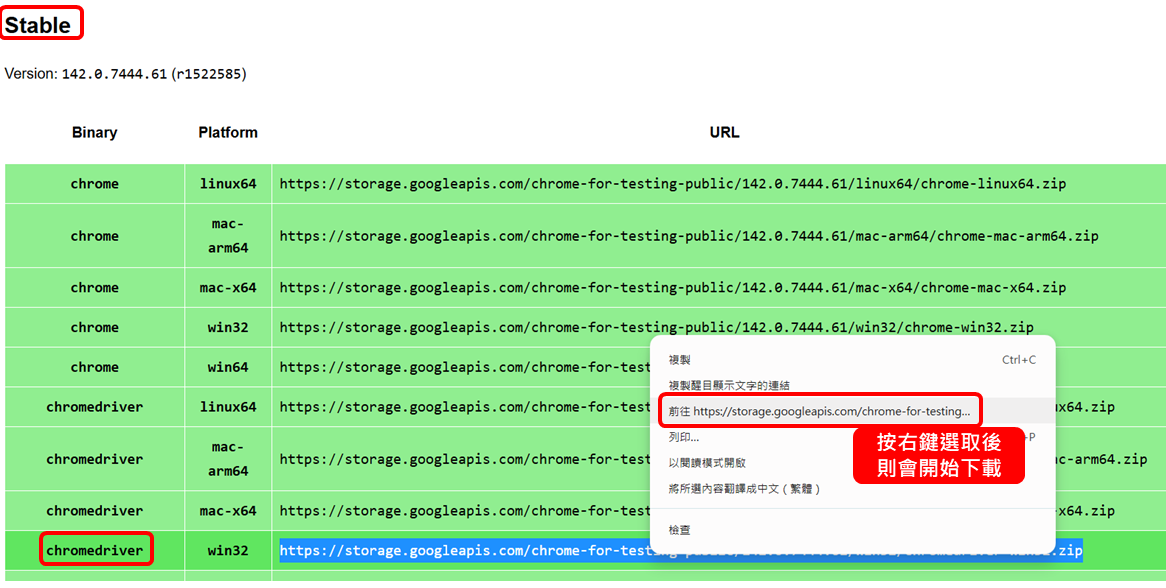
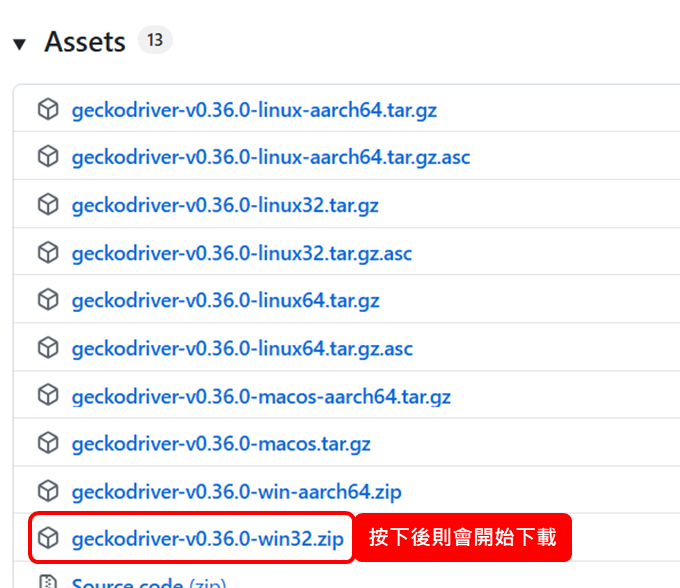
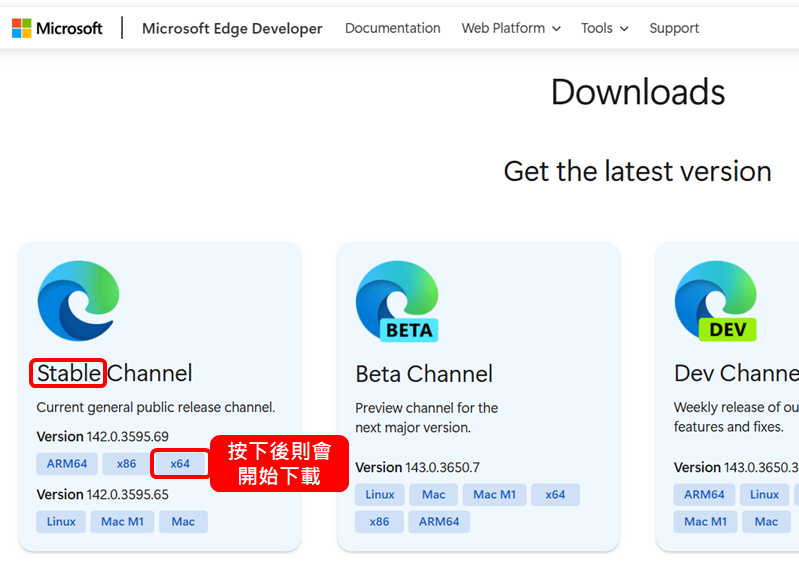
- 皆下載完成後,至下載位置進行解壓縮,並找到Freego資料夾
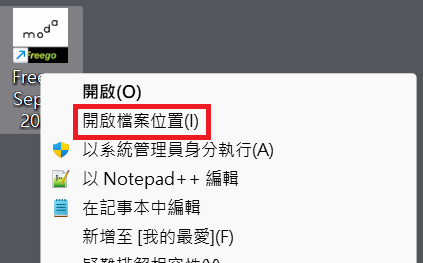
- 如何查看Freego資料夾位置?回到桌面上找尋Freego的捷徑,按右鍵點選【開啟檔案位置】
- 若未變更安裝位置,預設位置通常在:C:\MODA\Freego
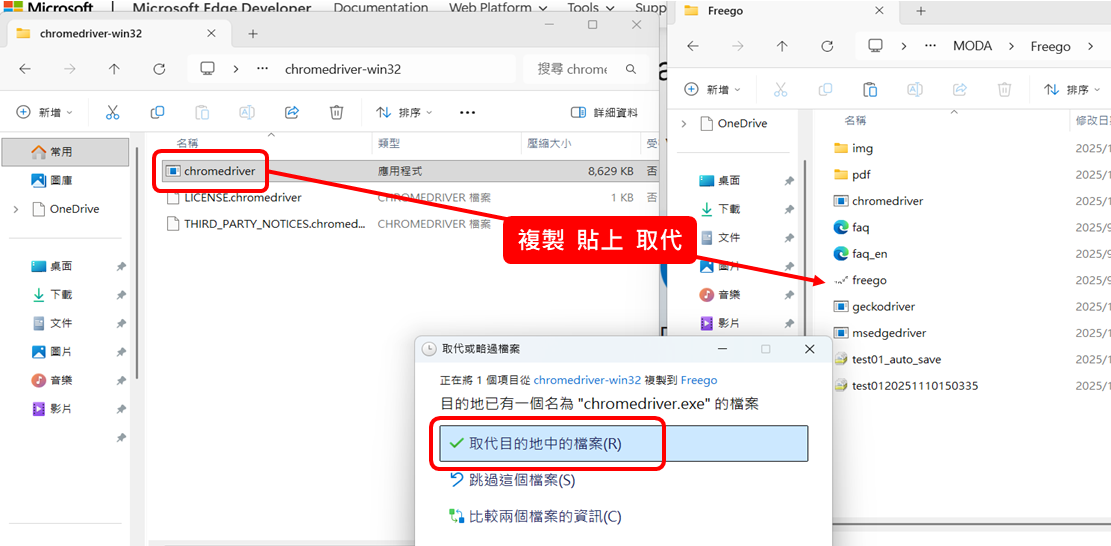
- 剛下載瀏覽器Driver解壓縮後並打開,將【chromedriver】或【geckodriver】或【msedgedriver】複製,並於Freego資料夾下貼上並取代
-
Freego無法開啟之問題:
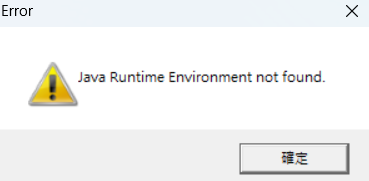
- 若出現如下圖視窗,代表JRE未安裝或安裝失敗,再請重新安裝
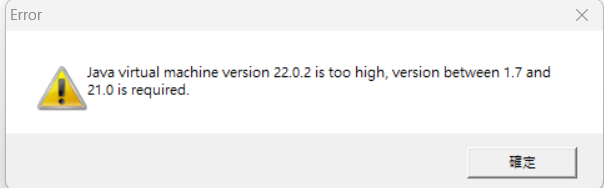
- 若出現如下圖視窗,代表JRE版本安裝過高,再請安裝17-21版本之間
-
瀏覽器類型預設設定:
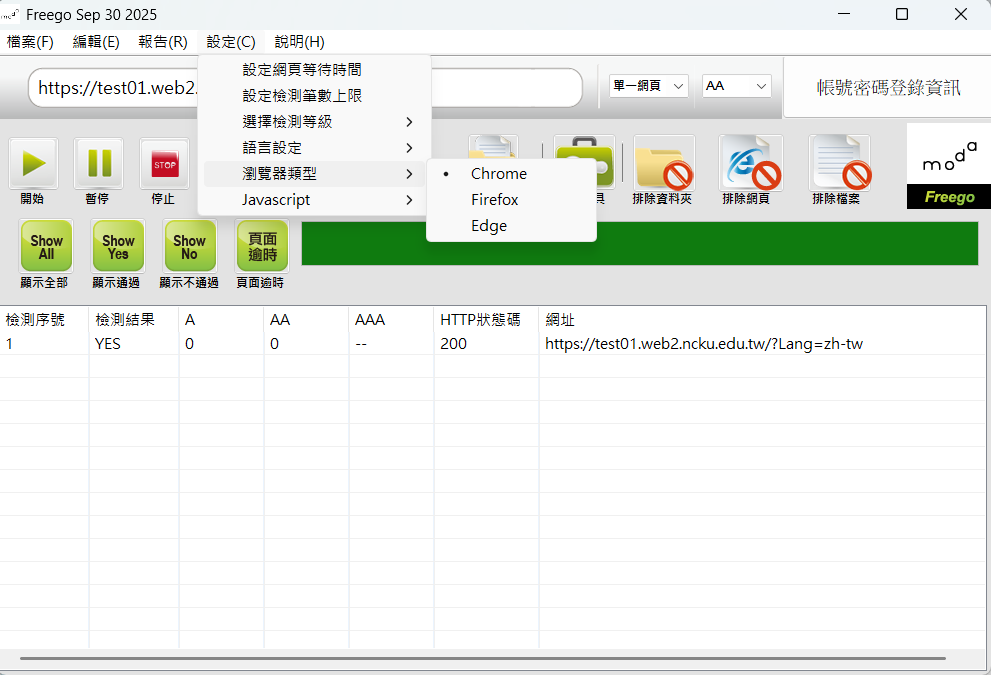
- 設定檢測時所需之預設瀏覽器,路徑:上方設定 > 瀏覽器類型 > 點選想設定的瀏覽器
操作說明:
-
Freego檢測工具的使用介面如下圖所示,依編號1-5順序說明如下:
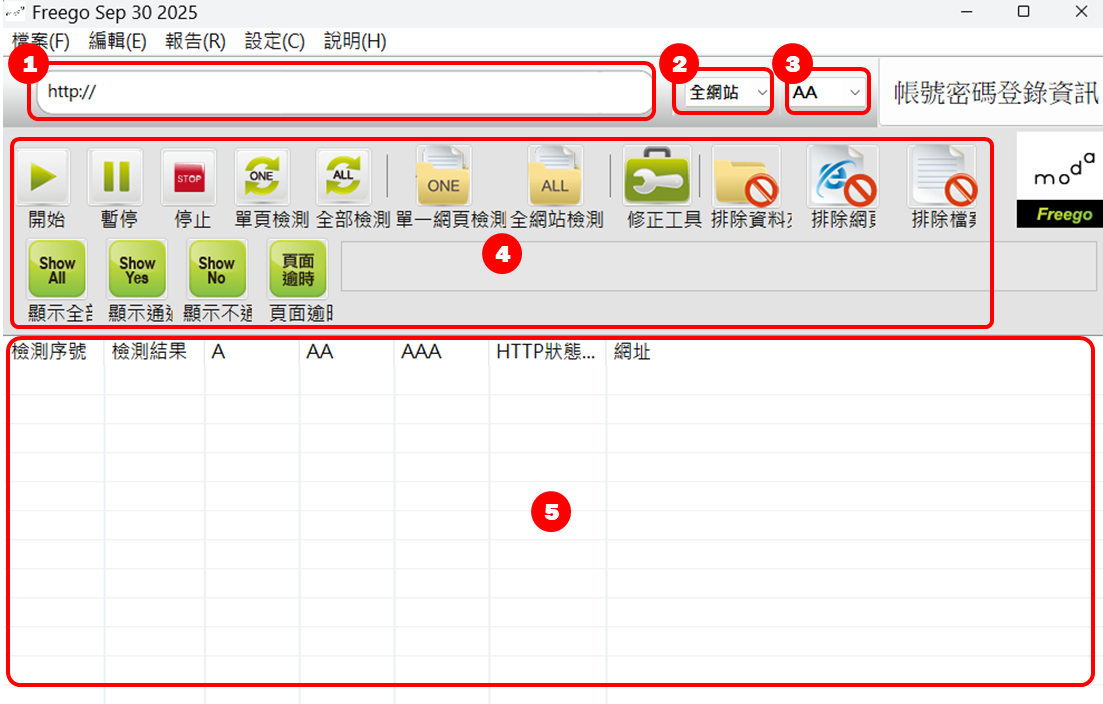
❶ 受測網址輸入框:輸入待檢測的網址
※ 建議檢測前,可先檢視所有圖片或連結皆已設定好替代文字及標題,這樣結果為不通過會比較少
➋ 檢測類型:可選擇全網站檢測或單一網頁檢測
➌ 檢測等級:共有A、AA、AAA等級,本校到AA等級即可
➍ 工具列:提供常用的操作功能圖示按鈕介面
- 開始:開始檢測
- 暫停:在暫停的情況,點擊開始可繼續檢測
- 停止:停止檢測後,點擊開始會重新檢測
- 單頁檢測:在檢測結果視窗選取一筆或多筆並點擊,及重新對選取的網址進行檢測
- 全部檢測:對全部已檢測的網頁進行重新檢測
- 顯示全部:點即可顯示全部檢測紀錄
- 顯示通過:可篩選只顯示通過(檢測結果:YES)的檢測紀錄
- 顯示不通過:可篩選只顯示不通過(檢測結果:NO)的檢測紀錄
- 顯示頁面逾時:可篩選只顯示頁面逾時(檢測結果:--)的檢測紀錄
➎ 檢測結果視窗:顯示已檢測的網址歷程與檢測結果
-
在檢測結果視窗中,點選兩下其中一筆資料即可查看須修正的內容:
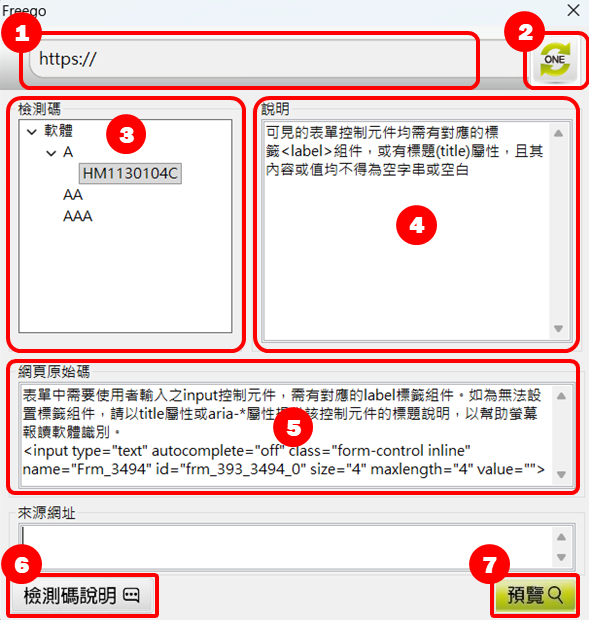
❶ 受檢測網址:顯示未通過的網址
➋ 單頁檢測功能:可以重新檢測該網頁
➌ 檢測碼區塊:點選檢測碼後,➍、➎說明區塊將同步顯示檢測碼說明與網頁原始碼片段
➏ 檢測碼說明:無障礙網路空間服務網上的詳細說明
➐ 預覽:開啟預設瀏覽器檢視該網頁(不知道網頁是哪頁的,可點選【預覽】)
-
檢測結果:
- 檢測結果是符合的話,會詢問是否上傳檢測結果並申請標章
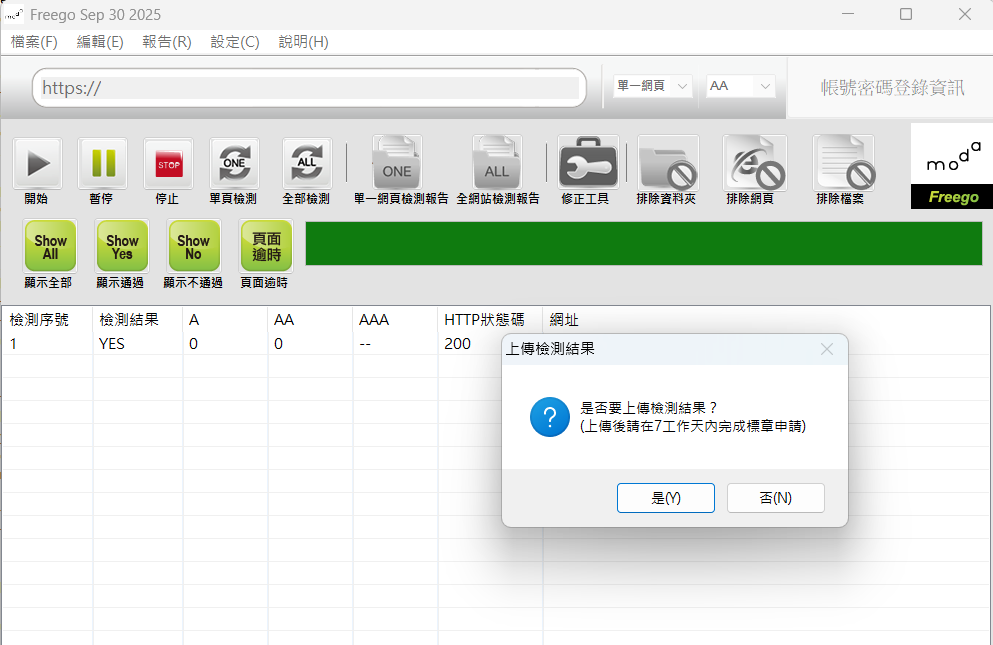
- 檢測結果是未通過的話,僅會出現【掃描完成!】視窗