
Rpage2.0 新手說明
申請Rpage單位網站或專案網站的新手, 請參考以下步驟:
本校請廠商客製了3款本校專屬版型, 各單位可自行決定是否選用? 亦可使用系統所提供之其他版型(頁面樣式).
如下圖, 最後3個(32-34版型)即為本校專屬版型, 28-31版型, 為早期客製版型, 不符合無障礙規範, 請勿使用.
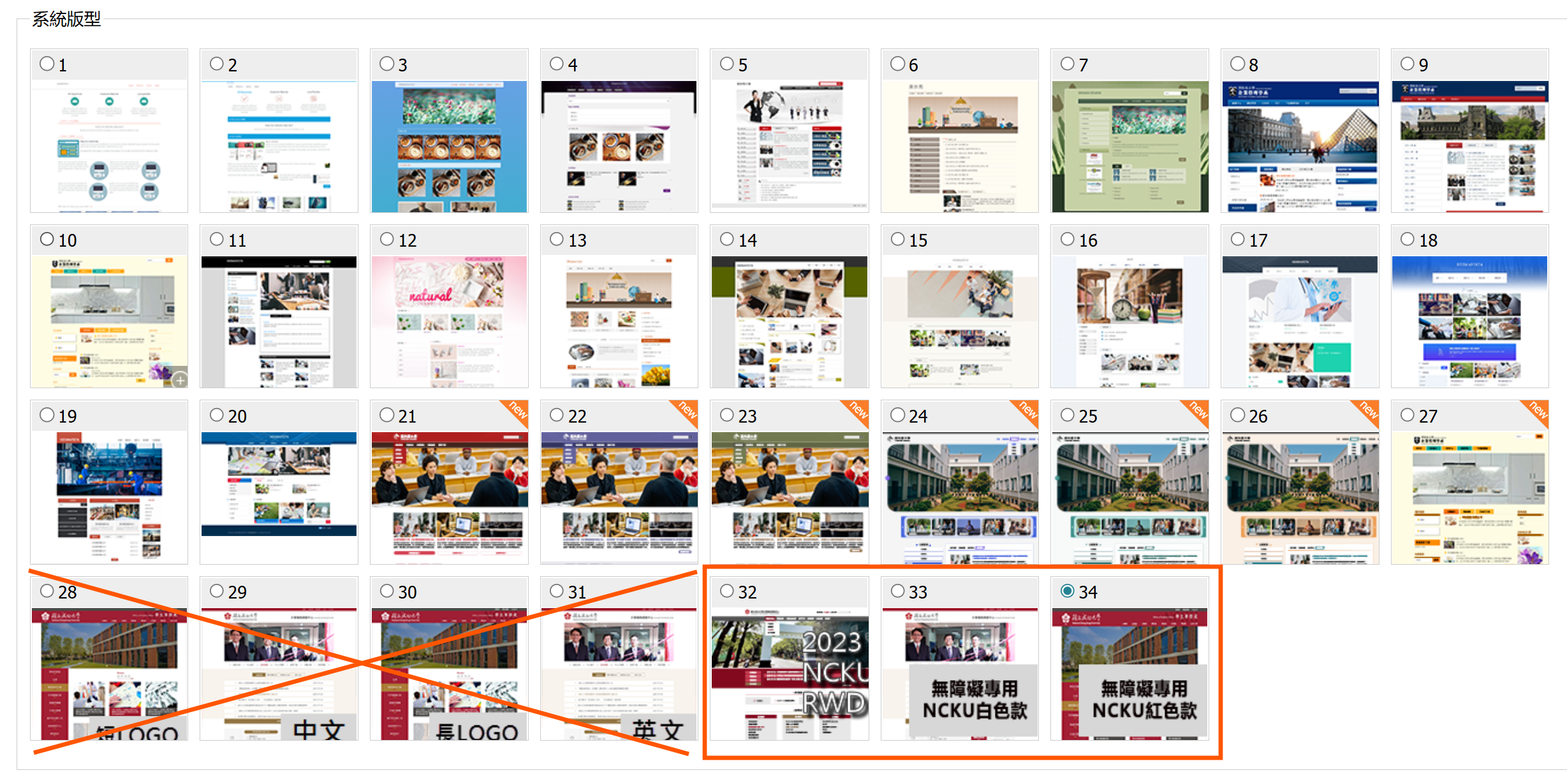
- 選定版型(頁面管理->頁面樣式變更):先決定所要採用的版型是那一款? (亦可採用其他系統版型1-27)
本校版型1(NCKU白色款)
頁面樣式, 編號33.
如: 教務處網頁本校版型2(NCKU紅色款)
頁面樣式, 編號34.
如: 總務處網頁本校版型3(2023RWD款)
頁面樣式, 編號32.
如: 計網中心網頁
選此版型請另見操作說明

- 製作Logo: 請參考教學影片之 5_製作Logo.(中英文Logo都要) 原始圖檔可於下面取得.
- 設定頭部: 若選用本校客製版型, 頭部須另寫語法, 請複製語法後做適當修改.
- 本校版型1(NCKU白色款) 頭部語法
- 本校版型2(NCKU紅色款) 頭部語法
- 本校版型3(2023RWD款): 請另見操作說明
- 設定前臺首頁外觀(頁面管理->首頁畫面設定):
- 頭部設定: 選"預設頁首頭部".
- 頁面佈局: 設定首頁要呈現1欄, 2欄, 或3欄.
- 模組列表: 將需要的模組加入各欄.
- 主選單的模組名稱, 中文為"分類清單模組", 英文為"Category Menu Module".
- 修改頁首連結設定(頁面管理->頁首連結設定):
- 須有回 成大首頁 的連結.
- 須有中英文切換功能, 中文網址: /index.php?Lang=zh-tw , 英文網址: /index.php?Lang=en .
- 須有網站地圖(Sitemap), 請參考FAQ修改.
- 修改頁底資訊(頁面管理->頁面底部建立): 頁尾通常會放置一些聯絡資訊或版權宣告等.
- 修改預設頁面設定(頁面管理->預設頁面設定):
未來新增分類或資訊或公告時, 將會套用此預設值, 故至少應設定4項(預設分類頁面/預設公告分類/預設明細頁面/網站導覽頁面).
請參考 Rpage標準功能操作手冊之 07.(6) 預設頁面設定(第98頁)(開啟PDF檔)
各預設頁面設定, 頭部建議改用"預設頁首頭部". - 主要內容皆利用資訊管理來建置, 資訊管理裡的分類, 即會自動產生主選單架構(分類清單模組=主選單). 網站導覽亦會自動抓取所有資訊管理裡的分類.
- 英文網頁亦如上之處理步驟(5-10),每個頁面或設定的右上角或右下角都有繁體和English的切換功能, 請切換到English再修改設定.
- Rpage平臺所製作的網頁為RWD響應式網頁, 用電腦瀏覽器按F12即可看到RWD效果.
- 單位網頁應符合無障礙規範, 相關作業時程及處理方式, 請參考無障礙網頁相關資訊.
- 中英文網頁設定成後, 專案網站即可上線使用. 單位網站依各單位情形不同, 請見計網中心所寄之開站通知mail說明, 辦理後續相關事宜.
